win11任务栏图标怎么隐藏 win11任务栏图标隐藏教程
网络 阅读: 2024-06-06 19:37:25

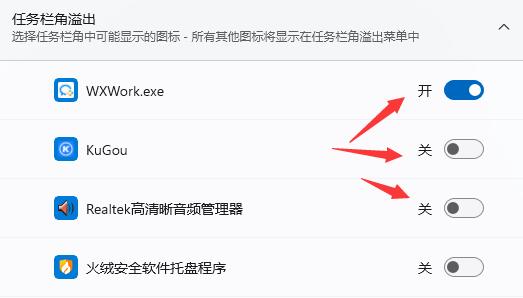
好多用户不喜欢任务栏有太多的图标,太多的图标让整个电脑桌面看起来特别乱,那win11任务栏图标怎么隐藏呢,如果是任务栏居中的图标,就右键点击该图标,选择从任务栏取消固定即可,若是右下角的图标,那么就打开个性化,点击任务栏设置,在任务栏角溢出页面选择要隐藏的任务栏图标即可。
win11任务栏图标隐藏教程
一、居中图标
1、要隐藏下方任务栏中的图标,右键选中,点击“从任务栏取消固定”
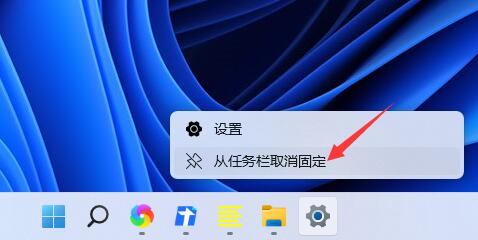
2、但是如果打开了这个应用,并且正在使用它,那就是无法隐藏的
二、右下角图标
1、如果要隐藏右下角的应用图标,打开系统设置
2、点击左侧边栏的“个性化
3、点击进入右侧的任务栏设置
4、展开其中的“任务栏角溢出”,在下方将要隐藏的图标关闭就可以了
本文 原创,转载保留链接!网址:https://licai.bangqike.com/bixun/567481.html
声明
1.本站遵循行业规范,任何转载的稿件都会明确标注作者和来源;2.本站的原创文章,请转载时务必注明文章作者和来源,不尊重原创的行为我们将追究责任;3.作者投稿可能会经我们编辑修改或补充。
