win10状态栏如何显示实时网速 win10状态栏显示实时网速方法介绍
网络 阅读: 2024-05-29 20:36:40

不少win10用户都想要了解自己电脑的实时网速,想要让它直接在状态栏上就能显示,方便查看,那么win10状态栏如何显示实时网速呢?大家需要借助第三方软件来实现,这里推荐大家安装netspeedmonitor的流量监控软件,安装后打开任务卡的属性窗口,然后在工具栏中勾选这个软件,之后就能在状态栏看到网速了。
win10状态栏显示实时网速方法介绍:
1、首先下载一个名为netspeedmonitor的网络流量监控软件。
2、打开之后如果发现状态栏并没有出现变化。这个时候应该鼠标右键点击状态栏的空白处,然后在“工具栏”中将netspeedmonitor勾选;如图所示。
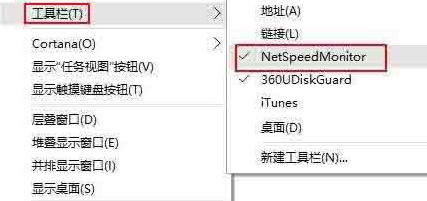
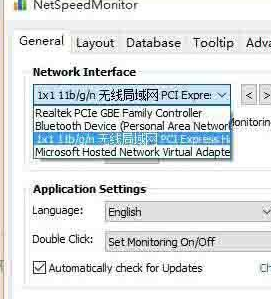
3、这个时候状态栏就出现了网速显示,但还有些人会发现,网速不管怎样,一直都是显示的0。这是因为你选择的网卡不对,右键单击网速显示处,然后选择“设置”;如图所示。

4、在弹出的窗口中选择你正在使用的网卡,然后点击确定就可以了。如图所示。
win10状态栏显示实时网速方法介绍的详细内容就为用户们介绍到这边了。
本文 原创,转载保留链接!网址:https://licai.bangqike.com/bixun/548769.html
声明
1.本站遵循行业规范,任何转载的稿件都会明确标注作者和来源;2.本站的原创文章,请转载时务必注明文章作者和来源,不尊重原创的行为我们将追究责任;3.作者投稿可能会经我们编辑修改或补充。


