word空格怎么批量删除 word空格批量删除教程
网络 阅读: 2024-05-14 19:37:44

word给用户提供了用于创建专业的文档工具,帮助用户节省时间,大大提升办公效率,如果你在word文档内发现大量的空格,一个一个去删除太费时间了,怎么将空格批量删除呢,可以点击开始找到替换选项,在替换格输入一个空格,替换为不填,最后点击全部替换,即可批量删除掉word文档内空格咯。
word空格批量删除教程
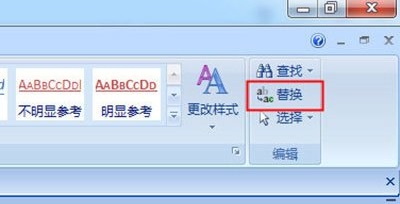
1、首先在word文档中打开文档,点击左上角开始,随后在右侧点击“替换”
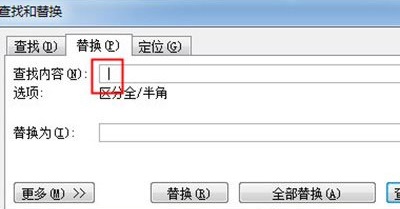
2、在替换中输入一个空格,不用管下面的“替换为”
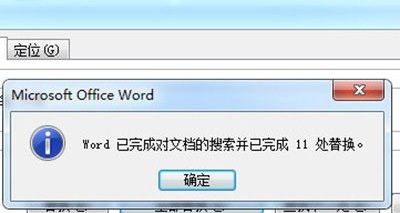
3、最后点击“全部替换”就可以一次批量将空格删除了
4、如果还是失败,就继续进入替换窗口,点击左下角“更多”
5、在“特殊格式”中选择“空白区域”再次全部替换即可
本文 原创,转载保留链接!网址:https://licai.bangqike.com/bixun/521510.html
声明
1.本站遵循行业规范,任何转载的稿件都会明确标注作者和来源;2.本站的原创文章,请转载时务必注明文章作者和来源,不尊重原创的行为我们将追究责任;3.作者投稿可能会经我们编辑修改或补充。


