windows10窗口边框透明怎么设置 windows10窗口边框透明效果设置教程
网络 阅读: 2024-05-11 20:36:47

windows10系统支持诸多自定义设置,大家除了可以改桌面背景外,窗口边框的颜色和效果也是可以更改的,比如你可以将窗口边框设置成透明,具体怎么操作呢?方法非常简单,你先打开个性化面板,点击左侧的颜色,之后选择一个颜色进入,在打开面板中可以看到透明选项,将它下方的开关打开就可以了。
windows10窗口边框透明效果设置教程:
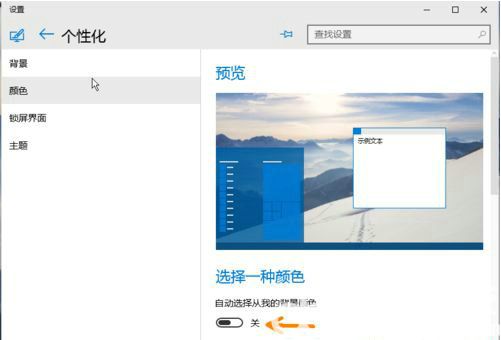
1、桌面点击鼠标右键,点击个性化。
2、点击颜色。

3、看箭头,关闭自动调节颜色。
4、选择一个颜色后,打开透明效果。
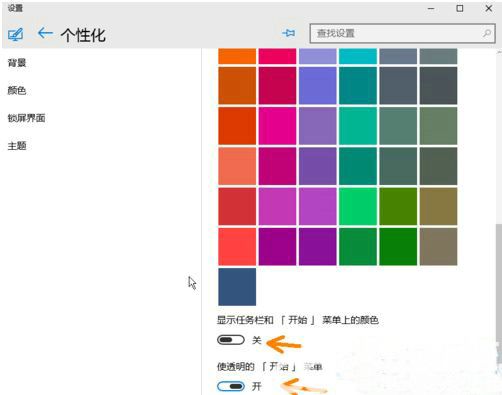
5、大家发现标题栏和状态栏是不是变了颜色了,继续。
6、毛玻璃透明效果就要出来啦。
以上就是windows10窗口边框透明怎么设置 windows10窗口边框透明效果设置教程的内容分享了。
本文 原创,转载保留链接!网址:https://licai.bangqike.com/bixun/515588.html
声明
1.本站遵循行业规范,任何转载的稿件都会明确标注作者和来源;2.本站的原创文章,请转载时务必注明文章作者和来源,不尊重原创的行为我们将追究责任;3.作者投稿可能会经我们编辑修改或补充。


