win11触控板手势如何使用 win11触控板手势操作大全
网络 阅读: 2024-05-10 19:37:32

不少win11用户使用的是笔记本,而笔记本自带触控板,大家可以通过手势去进行操作,那么win11触控板手势如何使用呢?触控板手势包含点击功能、滚动和缩放、三指手势、四指手势等多种类型,每一种类型手势的具体使用方法都在下文为大家一一介绍了,你可以通过以下手势大全去进行学习,这样就能提高操作效率了。
win11触控板手势操作大全:
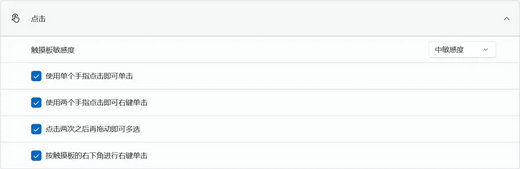
1、点击功能
左键单击:使用单个手指点击
右键单击:使用两个手指点击
多选:点击两次之后再拖动
右键单击:按触摸板的右键
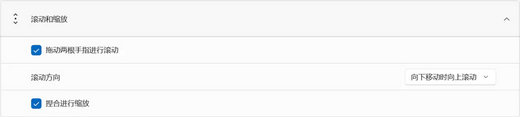
2、滚动和缩放
滚动:拖动两指
缩放:捏合进行缩放
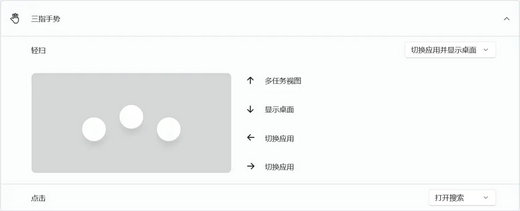
3、三指手势
向上:多任务视图
向下:显示桌面
往左或往右:切换应用
点击:打开搜索
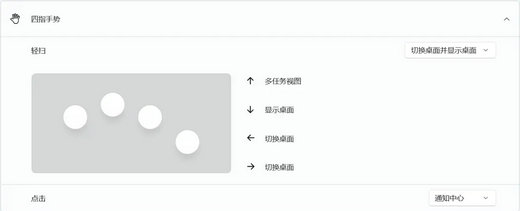
4、三指手势
向上:多任务视图
向下:显示桌面
往左或者往右:切换桌面
点击:通知中心
5、选择文字
点击选择文字,按住shift键后使用左右键来选择文字,上下键来选择多行文字。
6、windows开始菜单
按一下windows键
7、界面分屏
光标停在窗口最大化上面,选择弹出的几种分屏模式。
以上就是win11触控板手势如何使用 win11触控板手势操作大全的全部内容了。
本文 原创,转载保留链接!网址:https://licai.bangqike.com/bixun/513263.html
声明
1.本站遵循行业规范,任何转载的稿件都会明确标注作者和来源;2.本站的原创文章,请转载时务必注明文章作者和来源,不尊重原创的行为我们将追究责任;3.作者投稿可能会经我们编辑修改或补充。


