win10磁盘分区怎么恢复回去 win10磁盘分区恢复教程
网络 阅读: 2024-05-08 19:37:53

有的win10用户对电脑磁盘重新进行分区了,但是保存之后才发现分错了,那么怎么恢复回去呢?方法很简单,你先打开管理面板,点击磁盘管理,之后选中你分出来的磁盘,右键选择删除卷,接着点击磁盘,再选择扩展卷,接着只要按照提示一步步完成就可以了。完成后重新打开此电脑,这个时候磁盘已经恢复回去了。
win10磁盘分区怎么恢复回去:
1、第一步右键点击桌面的此电脑,在页面中来点击管理选项。
2、在打开的计算机管理页面中,找到存储栏目中的磁盘管理进行点击打开。
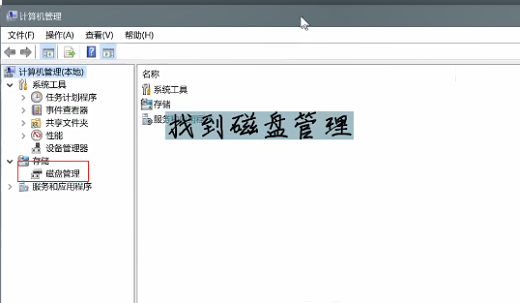
3、选择你分盘的资源进行右键点击,选择删除卷进行点击,在打开的提示中点击【是】。
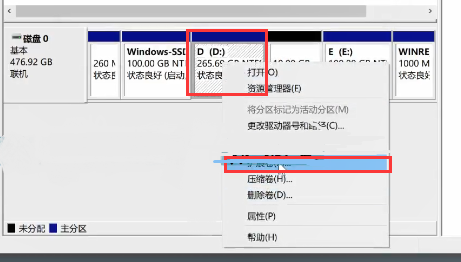
4、右键点击D磁盘(如下图),点击窗口中的扩展卷。
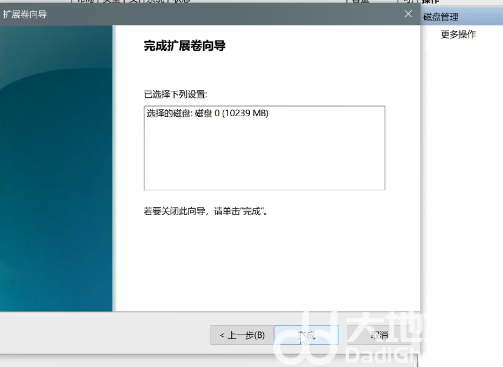
5、打开扩展卷页面后,点击下一步,直到最后一步的完成。
6、重新打开桌面的此电脑,你会发现之前的分盘已经没了。

以上就是win10磁盘分区怎么恢复回去 win10磁盘分区恢复教程的内容分享了。
本文 原创,转载保留链接!网址:https://licai.bangqike.com/bixun/509259.html
声明
1.本站遵循行业规范,任何转载的稿件都会明确标注作者和来源;2.本站的原创文章,请转载时务必注明文章作者和来源,不尊重原创的行为我们将追究责任;3.作者投稿可能会经我们编辑修改或补充。
