windows11安全中心打不开闪退怎么办 windows11安全中心打不开闪退解决方法
网络 阅读: 2024-04-30 19:37:44

如果用户遇到了windows11安全中心打不开闪退的问题,要怎么办呢,首先我们以Windows PowerShell方式打开窗口,并在窗口内输入命令回车,等待命令执行完毕就能解决问题啦,还可以打开设置找到Windows安全中心,点击重置就能解决问题咯。
windows11安全中心打不开闪退解决方法
方法一
1、按Win X组合键,或右键点击Win11开始,在打开的菜单中,找到并点击Windows PowerShell(管理员)
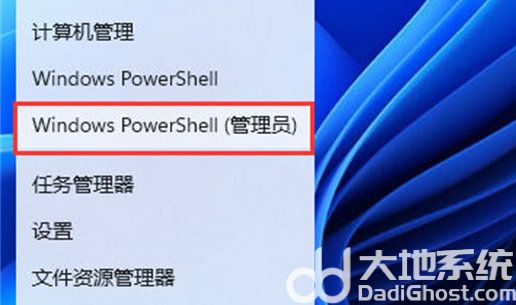
2、管理员模式打开 powershell 输入
Set-ExecutionPolicy Unrestricted,之后按下回车,再输入Y,继续回车
之后输入Get-appXPackage -AllUsers | Foreach {Add-appxPackage -DisableDevelopmentMode -Register “$($_.InstallLocation)\appXManifest. ”}
耐心等待一会,最后输入Get-appxPackage Microsoft.SecHealthUI -AllUsers | Reset-appxPackage

方法二
1、依次打开“设置”→“应用程序”→“应用程序和功能”→“Windows安全中心”→“高级选项”→“重置”,就可以了。
2、就可以正常打开Windows 安全中心了
本文 原创,转载保留链接!网址:https://licai.bangqike.com/bixun/492196.html
声明
1.本站遵循行业规范,任何转载的稿件都会明确标注作者和来源;2.本站的原创文章,请转载时务必注明文章作者和来源,不尊重原创的行为我们将追究责任;3.作者投稿可能会经我们编辑修改或补充。
