联想笔记本win11没有声音怎么回事 联想笔记本win11没有声音解决办法

目前市面上售卖的电脑全部都是预装win11的系统,所以目前使用win11的用户还是很多的,但是在使用的过程中,或多或少都会遇到一些问题,联想笔记本win11没有声音怎么回事?小编为小伙伴带来了四种联想笔记本win11没有声音解决办法,这四种针对不同的情况,静音未开启,声卡驱动未更新,系统自检等。
联想笔记本win11没有声音解决办法:
方法一、笔记本开启静音
调整笔记本电脑的音量,看看是否按了静音键。如果已经打开静音,请取消静音,如果有声音了,说明问题解决。
方法二、笔记本声卡驱动未更新
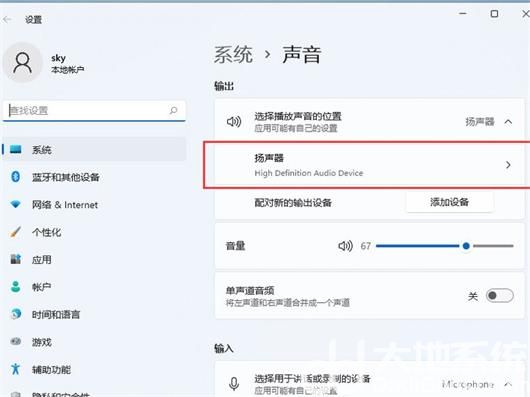
1、右键点击任务栏右下角的声音图标,在打开的选项中,选择声音设置;
2、系统声音设置窗口,找到并点击扬声器;
3、当前路径为:系统 > 声音 > 属性,尝试调一下输出设置下的音量;
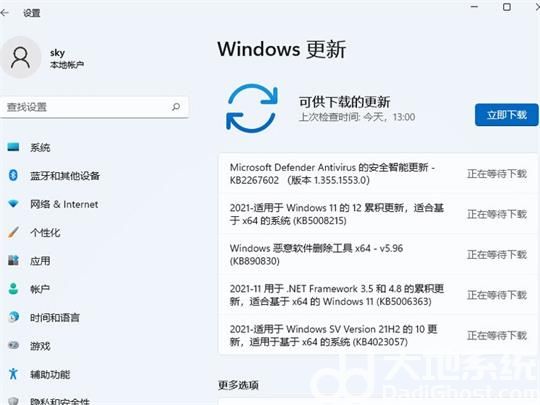
4、调过之后,还没有声音的话,可以点击检查驱动程序更新;
5、这时候会跳转到Windows 更新,如果有更新,可以尝试进行更新;
6、若是声卡驱动未安装,可以在驱动人生中安装一个,就不要自己上网找了。
方法三、设置Realtek高清晰音频管理器
1、首先点开始菜单在搜索框中搜索“控制面板”并打开,打开控制面板后在其中找到“硬件和声音”;
2、在硬件和声音中找到“Realtek高清晰音频管理器”,在管理器的右下角找到“插孔设置”;
3、再勾选“前面板”,勾选之后点击右下角的“确定”,接着等待自动重新加载音频装置,完成就可以了。
方法四、系统自检
1、如果既不是设备也不是驱动问题,我们还可以通过系统自检的方式来查找问题,首先点击开始下方的设置图标,进入系统设置;
2、然后点击右侧的“声音”;
3、接着在下方的高级中点击排查常见声音问题的“输出设备”;
4、最后等待系统自动检测完毕并解决问题即可。
本文 原创,转载保留链接!网址:https://licai.bangqike.com/bixun/492191.html
1.本站遵循行业规范,任何转载的稿件都会明确标注作者和来源;2.本站的原创文章,请转载时务必注明文章作者和来源,不尊重原创的行为我们将追究责任;3.作者投稿可能会经我们编辑修改或补充。
